Escribir la Ñ con el teclado QWERTY de la BlackBerry

Puede parecer una tontada, pero me ha costado sudor y lágrimas averiguar cómo narices escribir la letra "Ñ" con el teclado QWERTY de la BlackBerry Curve. Y como no sólo de sistemas Unix y software libre vive el hombre, he pensado que no estaría de más publicarlo por aquí ;-) .

Es realmente sencillo (y posiblemente aparezca perfectamente detallado en el manual, pero somos así de neandertales); basta mantener pulsada la tecla “N” y mover el trackpad hasta que aparezca nuestra querida letra patria:


RIM sólo admite Internet Explorer para la descarga de BlackBerry App World

El BlackBerry App World es a los dispositivos de RIM lo que el AppleStore a los iPhone/iPod; es decir, la tienda de aplicaciones de BlackBerry; una aplicación que instalamos en nuestro smartphone y que nos da acceso a todo el catálogo oficial de aplicaciones (tanto de pago como gratuitas).


Pues bien, para instalar la aplicación existen dos opciones: descargarla directamente desde la BlackBerry (opción que funciona perfectamente) o bien descargarla desde un ordenador para transferirla más tarde mediante un cable USB. Los problemas llegan con esta segunda opción.

Iba yo tan feliz a descargar la mencionada app desde mi equipo cuando me he topado con el siguiente mensaje:


(click en la imagen para ampliar)

¡¡¡Se requiere Internet Explorer 5.0 o superior!!! Es decir... (y tengo que respirar hondo y armarme de paciencia para escribir lo siguiente) funciona con esa basura inmunda, prehistórica y restrictiva de navegador llamado IE6 (que como recordaréis nadie quiere) e incluso con su antecesor (IE5) pero no soporta la descarga con Mozilla Firefox, Safari, Opera ni con ningún otro navegador que no lleve la firma de Microsoft. Total, que he tenido que descargar BlackBerry App World a través del navegador de la Curve 8520.

Me parece totalmente LAMENTABLE. Un cero como una casa a los responsables de RIM por semejante insulto a la libertad de los usuarios de sus dispositivos, y por mi parte una queja formal por email.

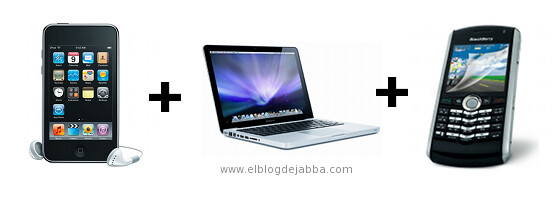
Sincronización BlackBerry+MacBook+iPod Touch


En el siguiente tutorial explico los sencillos pasos a seguir para tener en perfecta sincronización cuentas de correo, contactos, citas de calendario, tareas y notas, entre un iPod Touch, un dispositivo BlackBerry y un MacBook.

Para ello tan sólo necesitamos dos aplicaciones que seguro que ya conoceremos y debemos tener instaladas:


Sincronizar iPod Touch+MacBook a través de iTunes

Podemos sincronizar la siguiente información:

  • Cuentas de correo (sincroniza con Mac OS X Mail o Microsoft Outlook)
  • Contactos: nombres, números de teléfono, direcciones, direcciones de correo electrónico, etc.
  • Calendarios: citas y eventos (sincroniza con iCal)
  • Notas
  • Favoritos web
  • Música y audiolibros
  • Fotos
  • Podcasts
  • Películas y programas de televisión
  • Aplicaciones

Realmente sólo hace falta configurar una vez qué elementos se sincronizan. Después, tan solo hay que conectar el iPod al ordenador para iniciar una sincronización automática y esperar que se complete el proceso (es rápido). De igual forma, si lo preferimos podemos configurar el dispositivo para que se sincronice únicamente con una parte de los contenidos del ordenador (por ejemplo que sólo se sincronice el calendario, o la música, o la lista de contactos,...).

Para ello seguimos los siguientes pasos:

  1. Conectamos el iPod Touch a través del cable USB.
  2. iTunes se iniciará automáticamente de manera predeterminada.
  3. Una vez en iTunes, seleccionamos el iPod en Dispositivos, en la parte izquierda de la pantalla, y hacemos click en la ficha Información.
  4. Elegimos qué elementos queremos sincronizar.
  5. Hacemos click en Aplicar, que se encuentra en la esquina inferior derecha de la pantalla y esperamos que se complete la operación.


(click en la imagen para ampliar)


(click en la imagen para ampliar)

Ya tendremos sincronizada toda la información entre el MacBook y el iPod Touch.

La primera vez que sincronices el dispositivo, te preguntará si quieres fusionar los datos, sustituir los datos del servicio o sustituir los datos de tu ordenador. Si decides fusionar la información, se mezclarán las diferencias entre los datos. Si seleccionas sustituir la información, los datos del ordenador sobrescribirán los del dispositivo, y viceversa.


Sincronizar MacBook+BlackBerry a través de Dektop Manager


Es todavía más sencillo (si cabe) que la sincronización del iPod Touch. Podemos sincronizar la siguiente información:

  • Contactos: nombres, números de teléfono, direcciones, direcciones de correo electrónico, etc.
  • Calendarios: citas y eventos (sincroniza con iCal)
  • Notas
  • Tareas

Para ello:

  1. Conectamos el dispositivo BlackBerry al ordenador través del cable USB.
  2. La aplicación BlackBerry Desktop Manager se iniciará automáticamente (si no lo hiciera la abrimos nosotros).
  3. Elegimos qué información queremos sincronizar y elegimos la opción Sincronización Bidireccional en el menú desplegable.
  4. Hacemos click en el botón verde Sincronización, que se encuentra en la esquina superior derecha de la pantalla y esperamos que se complete la operación.


(click en la imagen para ampliar)

Con esto tendremos sincronizada toda la información entre el MacBook y nuestro BlackBerry, y como previamente hicimos lo propio entre el MacBook y el iPod Touch, ya tendremos una sincronización simultánea entre los 3 dispositivos.

Fácil ¿verdad? :)

Blackberry Desktop Manager para Mac

Cual ha sido mi sorpresa al descubrir que RIM tiene disponible una nueva versión del software BlackBerry Desktop Manager específicamente para Mac, algo que los poseedores de un BlackBerry vamos a agradecer infinitamente (desgraciadamente todavía me veía forzado a tirar de Windows XP a través de Virtual Box cada vez que necesitaba conectar mi dispositivo al equipo para intercambiar archivos, música y demás).


Es posible descargar la aplicación de forma totalmente gratuita desde su página oficial o bien pinchando en el siguiente enlace:

Descargar Blackberry Desktop Manager para Mac

Por si fuera poco, el programa integra BlackBerry Media Sync, un sistema que facilita la sincronización de datos con algunas aplicaciones de Mac como iCal, Address Book, iTunes (es posible sincronizar las colecciones de Música de manera similar a lo que podemos hacer con el iPhone) o Microsoft Entourage. También permite añadir o eliminar aplicaciones, programar copias de respaldo automáticas o instalar actualizaciones de software para el BlackBerry.

Sin duda una aplicación indispensable para los poseedores de un Mac y un dispositivo BlackBerry.

Entradas relacionadas | La perla
Más información | blackberry.com

BlackBerry vs Apple

Atención a la última campaña de publicidad de RIM promocionando la Blackberry Storm. No tiene desperdicio:


Edito: por lo que parece, la respuesta de Apple no se ha hecho esperar (les debe haber encantado el vídeo):


La "perla"

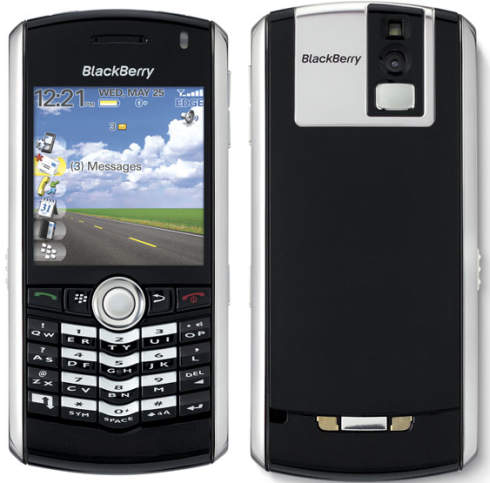
Después de unos días de retraso a consecuencia de la huelga de transportistas, ya tengo en mi poder mi nueva Smartphone BlackBerry Pearl.


¿A primera vista? Pues a primera vista es una pasada xD. Es pequeña, pesa poco y tiene una interfaz clara y una pantalla enorme.

No destaca por tener una super-cámara de 10 megapíxels (aunque hace fotos muy buenas) ni por su capacidad de almacenamiento (lleva una mini-sd de serie), pero es una auténtica joya en cuanto a aplicaciones, agenda personal, y sobre todo a la hora de navegar por la red y utilizar el correo electrónico (al menos eso he podido leer, porque todavía no he probado sus funciones web).

Parece que ha sido una elección acertada... xD.

Todo sobre la BlackBerry Pearl en: http://www.blackberrypearl.es/


Bajar inicio