Ajustar las dimensiones y el tamaño de una imagen en Mac OS

La tecnología fotográfica actual permite capturar imágenes con altísimas resoluciones -el peor teléfono móvil del mercado ya monta como mínimo una cámara de 8 Mpx, por no hablar de cámaras compactas o réflex-, lo que nos permite disfrutar de fotos de gran calidad.

Sin embargo, por norma general esa "gran calidad" lleva implícito un gran tamaño (en cuanto a cantidad de datos se refiere), lo que puede convertirse en un problema a la hora de cargar esas imágenes, mandarlas por correo o subirlas a la Red.


A propósito de este respecto, recientemente Charo me consultaba en un comentario lo siguiente:

Cuando la papelera se pone rebelde: archivos bloqueados en la papelera de Mac

No hace demasiado tiempo dediqué un tutorial en el blog en el que explicaba cómo forzar el vaciado de la papelera de reciclaje en Mac cuando ésta se nos sublevaba. Allí os contaba que existe un método infalible de hacerlo; pues bien, como apuntaba recientemente Fernando en un comentario, esto no es completamente cierto, al menos ese método resulta no ser tan "infalible" cuando hay items bloqueados sobre los que no tenemos permisos.

Concretamente el mensaje que nos muestra el sistema en estos casos es el siguiente:

No se puede completar la operación porque no dispone de permiso para acceder a algunos ítems."

Poner la eÑe y la tilde en un teclado inglés

Como algún sagaz lector sabrá, estos últimos meses he estado embarcado en un inolvidable periplo por la vieja Caledonia, algo que indirecta y desgraciadamente ha repercutido en la actividad normal del blog. Por fortuna ahora cuento con un poquito más de tiempo y espero poder ir terminando y dando salida a algunos de los artículos que durante este tiempo he ido archivando en borradores.

El teclado anglosajón fue uno de los primeros problemas con los que tuve que lidiar en mis primeras jornadas de oficina por la región más septentrional del Reino Unido. Por norma general, en un PC guiri convencional tiene una pinta tal que así:

Forzar la expulsión de un disco en Mac OS X

Si eres usuario de Mac es posible que alguna vez te hayas encontrado en la situación de no poder expulsar un CD, DVD u otro tipo de disco. En el caso de un disco duro externo (por poner un ejemplo) tenemos la opción de desconectar el cable USB del equipo corriendo el riesgo de perder la información por no desmontar correctamente la unidad, pero al menos expulsarlo, podremos expulsarlo.

El mayor de los problemas viene cuando lo que no podemos expulsar es un disco que hayamos introducido en la unidad lectora de CD/DVD por más veces que se pulse la tecla ⏏, porque éste se queda dentro y al no haber bandeja lectora, no hay manera de forzar físicamente la extracción del mismo sin arriesgarnos a dañar el equipo.

Normalmente lo que se suele hacer es reiniciar el ordenador e intentar expulsarlo presionando la tecla ⏏ durante el arranque.

Si eso no funciona, otra opción es reiniciar el Mac manteniendo pulsado el botón izquierdo del ratón, acción que por defecto fuerza la expulsión de todas las unidad ópticas, por lo que el disco que tengamos dentro del lector debería expulsarse sin ningún problema.

Sin embargo también tenemos la opción de forzar la expulsión de un disco externo sin necesidad de reiniciar el equipo. Para ello abrimos la Terminal y ejecutamos el siguiente comando:

df
que nos lista todos los volúmenes montados en el equipo. En mi caso obtengo lo siguiente:

Filesystem    512-blocks      Used Available Capacity  Mounted on
/dev/disk0s2   424548640 256865960 167170680    61%    /
devfs                224       224         0   100%    /dev
map -hosts             0         0         0   100%    /net
map auto_home          0         0         0   100%    /home
/dev/disk1       8868920   8868920         0   100%    /Volumes/openSUSE-DVD-i58
Localizamos el disco que queremos expulsar (en este ejemplo un dvd de openSUSE), teniendo presente que el término que identifica al disco es lo que sigue a /dev/. En este ejemplo sería "disk1" (sin las comillas).

Una vez tengamos claro el nombre de la unidad que queremos expulsar, sólo hay que ejecutar la siguiente orden:

hdiutil eject -force /dev/disk1
donde tendrás que sustituir "disk1" por el nombre que aparezca referido a tu unidad.

Y eso es todo. No habrá disco rebelde que se nos resista.

Instalar un salvapantallas en Mac

La imagen de nuestro escritorio es seguramente el elemento que más destaca en un ordenador y es por eso que hay quienes se preocupan tanto o más por elegir un buen fondo de escritorio como por el salvapantallas que quieren que muestre su monitor cuando no están usando el equipo.

Particularmente soy de los que prefieren que la pantalla o el propio sistema entre en reposo para ahorrar energía, aunque tengo que reconocer que hay salvapantallas espectaculares que le dejan a uno sin palabras.

En Mac podemos usar cualquiera de los salvapantallas que trae el sistema por defecto, usar nuestra propia presentación de diapositivas o imágenes o usar un salvapantallas de otro fabricante que hayamos descargado de Internet.

Para ver los salvapantallas disponibles y sus opciones vamos a Preferencias del sistema > Escritorio y Salvapantallas:

Podemos hacer clic en la ficha Salvapantallas para mostrar sólo las preferencias del salvapantallas. Todos los salvapantallas instalados aparecen en el panel izquierdo mientras que el panel derecho muestra una vista previa del salvapantallas seleccionado.

En la imagen de arriba podéis ver que el salvapantallas que tengo seleccionado aparece en la sección "otra". Eso es porque ese salvapantallas no venía por defecto con el sistema (lo descargué de Internet).

Hay que tener en cuenta que para que un salvapantallas de los que podemos encontrar y descargar por la Red sea compatible con Mac OS X ha de tener la extensión ".saver":

Si el salvapantallas no tiene un instalador (lo normal es que no lo tenga), para instalarlo basta con arrastrar el archivo .saver que hemos descargado hasta la carpeta de salvapantallas del sistema, que se encuentra en el directorio ~/Librería/Screen Savers de la raíz de nuestro disco duro (dentro de Macintosh HD).

Si no existiera la carpeta, podemos crearla sin problemas, ya que Mac OS X reconocerá que allí hay salvapantallas y nos aparecerán inmediatamente en la lista de elegibles dentro de las preferencias de Salvapantallas.

Si os gusta el del reloj que tengo seleccionado en la imagen de arriba, lo podéis encontrar y descargar de forma gratuita en:

http://9031.com/goodies/#fliqlo

Forzar vaciar Papelera en Mac

Seguro que más de una vez os habéis topado con el irritante mensaje de alerta de Finder anunciando que es imposible vaciar la papelera. Alguna veces porque el archivo está bloqueado y otras porque, según parece, el archivo que pretendemos eliminar está "en uso" (aunque juremos y perjuremos que eso no es así).

Existen aplicaciones específicas que sirven para borrar de una vez por todas de la papelera esos ficheros testarudos, y trucos que seguro que habéis leído por ahí en los que aseguran que reiniciando el Finder con cmd+alt+escape se acaba el problema (aunque lo cierto es que en la mayoría de los casos eso no soluciona nada).

Por suerte nada de eso es necesario ya que, pese a pasar desapercibido para el gran público, el propio Finder trae una opción infalible para vaciar la papelera de forma segura borrando de la faz de la misma todo ítem atrincherado en ella.

Tan simple como abrir la papelera y en el menú Finder seleccionar la opción "Vaciar papelera de forma segura":

y voilà, la papelera se vaciará:

Es un truco insultantemente sencillo, pero que como digo arriba es infalible y es una opción que perfectamente podemos pasar por alto si no la conocemos. Ya no habrá ítem que se resista.

Vaciar la papelera de reciclaje cuando se resiste en Mac OS X

En ocasiones intentamos vaciar la Papelera de nuestro Mac pero ésta parece rebelarse.

Normalmente este problema aparece porque los archivos que hemos mandado a la papelera son archivos bloqueados por los permisos de usuario, (habitualmente archivos de sólo lectura).

Sin embargo no es difícil borrarlos. Lo único que tenemos que hacer es mantener pulsada la tecla Comando "cmd" mientras hacemos click en "Vaciar papelera". Un mensaje nos pedirá confirmación, aceptamos y listo.


Otra opción es, si sabemos qué archivo es el que se resiste a desaparecer, seleccionarlo, pulsar Comando + I y desmarcar la opción "Bloqueado":


Si no se puede desmarcar la casilla de "Bloqueado" puede ser debido a que nuestro usuario no tiene los privilegios suficientes. En ese caso tendremos que ir al apartado "Compartir y permisos" y modificar nuestros permisos de escritura/lectura (o hacerlo en modo texto desde una terminal indentificándonos como superusuario):

Ahora sí podremos vaciar la Papelera sin problemas.

Escribir la Ñ con el teclado QWERTY de la BlackBerry

Puede parecer una tontada, pero me ha costado sudor y lágrimas averiguar cómo narices escribir la letra "Ñ" con el teclado QWERTY de la BlackBerry Curve. Y como no sólo de sistemas Unix y software libre vive el hombre, he pensado que no estaría de más publicarlo por aquí ;-) .

Es realmente sencillo (y posiblemente aparezca perfectamente detallado en el manual, pero somos así de neandertales); basta mantener pulsada la tecla “N” y mover el trackpad hasta que aparezca nuestra querida letra patria:


El comando cat o cómo unir archivos cortados con Hacha en Linux

Es relativamente frecuente (sobre todo si descargamos archivos grandes de Internet) encontrarse con que el disco o el archivo que nos hemos bajado viene dividido en un número determinado de partes que probablemente han sido creadas con algún programa estilo "Hacha" en Windows. Las distintas partes suelen tener una terminación del tipo .rar.0, .rar.1, .rar.2, etc.

En Linux tenemos varios programas que realizan esta misma función y que en teoría permiten unir de nuevo todas las partes (digo "en teoría" porque no siempre funcionan debidamente).

Y es aquí cuando adquiere sentido aquel viejo proverbio linuxero que dice: "Los hombres de verdad no hacen click" :-) . Para unir todas las partes nos bastamos y nos sobramos con nuestra querida Terminal.

Abrimos la Terminal y nos situamos, usando el comando "cd" que como recordaréis sirve para movernos entre directorios (recomiendo echar un vistazo a la sección dedicada al intérprete de comandos en los Manuales) en la carpeta en la que tengamos todos los archivos cortados. Por ejemplo:

cd /home/jabba/descargas

Una vez estemos en ese directorio hacemos uso del comando "cat" (que sirve para unir las partes de un archivo cortado).

Podemos hacerlo de dos maneras; o hacemos uso de un comodín (la solución más cómoda y más profesional) escribiendo:

cat elnombredelarchivodescargado.rar.* > nombredelarchivofinal.rar

o bien escribiendo el nombre de cada parte del archivo de la siguiente manera (método más pesado si tenemos un número elevado de "trozos"):

cat elnombredelarchivodescargado.rar.00 elnombredelarchivodescargado.rar.01 elnombredelarchivodescargado.rar.02 > nombredelarchivofinal.rar

Y con eso se creará un único archivo en .rar que ya podremos descomprimir con el unrar o con el gestor de archivos que usemos.

Artículos relacionados | Unir archivos con la Terminal de Mac

Cómo prolongar la duración y la vida útil de la batería de nuestro MacBook


Las condiciones de uso, la forma en que se carga la batería o la temperatura del ambiente de trabajo son factores que influyen en la duración y en el funcionamiento de la batería de cualquier portátil. Con un poco de atención y aplicando los ajustes óptimos, podemos maximizar la autonomía de nuestro equipo (es decir, el tiempo que durará la batería antes de tener que recargarla) y su vida útil .

En concreto, en este post vamos repasar algunos consejos que nos ayuden a prolongar la vida de las baterías de iones de litio que traen de serie los MacBook Pro.


Temperatura de trabajo y mantenimiento de la batería


Para empezar, como mejor funciona un MacBook es entre 10º y 35º C, así que casi mejor evitamos usarlo en nuestros viajes por el Polo Norte o el Sahara. En cuanto al almacenamiento, en apple.com nos recomiendan guardarlo a temperaturas de entre -20º y 45º C, pero lo ideal es que tenerlo, en la medida de lo posible, a una temperatura moderada (unos 22º C).

Para realizar un correcto mantenimiento de nuestra batería de iones de litio, es importante que le ayudemos a mover sus electrones de vez en cuando. No es recomendable dejar el portátil conectado con la fuente de alimentación continuamente.


Es importante intentar que la corriente de la batería fluya sin problemas, para ello lo ideal es usarlo sin tenerlo conectado y ponerlo a cargar cuando no lo estemos utilizando, ya que las oscilaciones de la red eléctrica sumadas a la utilización del propio equipo producen falsos ciclos de la batería que provocan que se acorte la vida útil de la misma.


Ajustes óptimos de la batería

Economizador: El panel Economizador de las Preferencias del Sistema ofrece varios ajustes que nos ayudarán a mejorar la autonomía del portátil. Algunos de los ajustes que podemos activar para ahorrar energía:

  • Poner el disco duro en reposo cuando sea posible
  • Reducir el brillo de forma automática antes de que la pantalla entre en reposo
  • Ajustar las barras de deslizamiento de reposo del ordenador y de la pantalla para inducir el reposo del sistema o de la pantalla con mayor rapidez.

(clic en la imagen para ampliar)

Brillo de la pantalla: Podemos usar las teclas F1 (atenuación) y F2 (brillo) para oscurecer la pantalla al nivel más bajo posible que nos resulte cómodo a fin de sacarle el máximo partido a la duración de la batería.

Redes inalámbricas AirPort: AirPort consume energía aunque no la estemos utilizando para conectarnos a una red inalámbrica. Podemos desactivarla haciendo clic en el icono de AirPort de la barra de menús o desde las Preferencias del Sistema.


Bluetooth: Del mismo modo, podemos desactivar la opción de Bluetooth para maximizar la duración de nuestra batería, ya que también consume corriente cuando no está en uso. Podemos desactivarlo haciendo clic en el icono de Bluetooth de la barra de menús o desde las Preferencias del Sistema.

Aplicaciones: Cierra los programas que no estés utilizando, sobre todo los que hagan mayor uso de los gráficos, como los juegos 3D, iLife o las aplicaciones profesionales.

Periféricos: Los dispositivos electrónicos como impresoras y cámaras digitales pueden consumir energía de la batería aunque no los estemos utilizando. Es recomendable desconectar los periféricos y expulsar los discos CD y DVD cuando no los estemos usando.


Referencias | Apple

Cambiar el formato de un archivo de vídeo con VLC

En más de una ocasión me he topado con la necesidad de cambiar el formato de alguna película o de un archivo de vídeo (por poner un ejemplo, la PSP sólo reproduce archivos MP4).

Tanto en Windows como en Mac, hay un buen número de programas para realizar la conversión, pero todos son de pago y las versiones de prueba limitan enormemente las posibilidades.

La solución (y la alternativa a esos programas) está, como no podía ser de otra forma, en el software libre. Y más concretamente en un viejo conocido: VLC.

Y es que VLC es un programa que no deja de sorprenderme por su infinita versatilidad y sobre todo por la cantidad de nuevas funciones que voy descubriendo.

Cambiar el formato de cualquier archivo es tan sencillo como:
  1. Abrimos el archivo de vídeo que queremos convertir.
  2. Le damos a pausa.
  3. Vamos al menú "Medio" y hacemos click en Convertir/Salvar.
  4. En la ventana que se abre le indicamos el directorio de salida y el tipo de fichero al que quieres convertir el original. Esperamos unos minutos y ya tendremos el fichero listo.
Según la versión que tengamos del reproductor, el procedimiento puede variar ligeramente aunque es prácticamente igual de sencillo.

Por ejemplo, en la última versión lanzada para Mac (en Ubuntu es más o menos equivalente) hay que hacer lo siguiente:

1. Abrir VLC.
2. Clic en el menú Archivo > Abrir archivo avanzado:


(click en la imagen para ampliar)

Se abre la siguiente ventana:


3. Seleccionamos el vídeo que queremos convertir con "Explorar", hacemos click en "Emitiendo/Guardando" y le damos al botón "Preferencias". Se abre la siguiente ventana:


3. Escogemos el método de compresión (en la captura de pantalla de arriba he seleccionado que se convierta a MPEG TS).
4. Hacemos click en Archivo > Explorar y seleccionamos el directorio donde queremos que se guarde el nuevo vídeo y le damos un nombre al nuevo vídeo y hacemos click en "Guardar".

Además podemos modificar las opciones de codec de vídeo, de audio y de subtítulos.

5. Esperamos a que termine la conversión (durante el proceso, parecerá que se está reproduciendo el vídeo).

Además os dejo con un vídeo que aunque está en inglés resume a la perfección los pasos descritos.


En resumidas cuentas, VLC lee prácticamente todos los formatos de vídeo que existen, el audio no tiene ningún secreto para él, permite realizar streaming de audio y vídeo, convierte fácilmente formatos, y por lo que he leído, no queda demasiado para que lancen un potente editor gratuito con funciones similares a Windows Movie Maker.

¿Se le puede pedir más a un programa multiplataforma, libre y gratuito?

Solucionando el problema del sonido con Ubuntu 10.04 en MacBook Pro

Muchos quebraderos de cabeza me ha dado el tema del sonido, o mejor dicho, de la ausencia total de sonido en la instalación de Ubuntu 10.04 en el MacBook Pro, hecho que ya comenté en ESTA entrada en la que analizaba mis primeras impresiones sobre Lucid Lynx.

Como parece ser que el problema no ha sido exclusivo mío (Vicente puede dar fe de ello) voy a detallar paso a paso lo que hice para solventar el problema.

El tema está en que hay que activar el sonido de los altavoces frontales. Esto lo haremos utilizando la herramienta alsamixer.

Podemos ejecutar alsamixer bien desde la Terminal o bien instalando el paquete Gnome-Alsamixer para hacerlo en modo gráfico. Yo recomiendo encarecidamente hacerlo desde la Terminal:

alsamixer

Una vez ejecutemos la orden aparecerá una pantalla como la que sigue:


(click en la imagen para ampliar)

Si nos fijamos, veremos que tanto la barra llamada Front Speaker (en la imagen el título está resaltado en rojo) como la barra Surround (la que hay inmediatamente a la derecha de Front Speaker) aparecen con las letras MM, mientras que el resto de barras aparecen con los números 00 en la parte inferior de las mismas.

Ese es el problema. Hay que cambiar esos dos MM por dos 00. Es decir, hay que activar esas dos barras. Para ello nos ponemos sobre Front Speaker moviéndonos con las flechas de dirección y cuando estemos sobre Front Speaker pulsamos la tecla "m" de nuestro teclado para activarla. Una vez aparezca el 00, lo que hacemos es subir, con la flecha de dirección "arriba", el volumen hasta su valor máximo (100<>100).

Una vez hecho ésto, nos ponemos sobre la barra Surround y la activamos nuevamente pulsando la tecla "m" de nuestro teclado (en este caso no hay que subir nada, simplemente activar el sonido).

La pantalla tiene que quedar así:


(click en la imagen para ampliar)

Si no te gusta la Terminal, puedes instalar, como he comentado arriba, gnome-alsamixer:

sudo apt-get install gnome-alsamixer

Y ejecutarlo desde Aplicaciones > Sonido y vídeo > Mezclador ALSA de Gnome. Tiene que quedar así:


(click en la imagen para ampliar)

Como se puede ver en la imagen, para habilitar la salida óptica, hay que seleccionar las opciones IEC958 y Surround Speaker.

Y con esto ya deberíamos tener funcionando el sonido sin mayores problemas.

Si has instalado Ubuntu 10.04 en un MacBook Pro modelo 5,5 (sólo si es este tu caso) y el sonido sigue sin funcionar, puedes probar a abrir una Terminal y hacer lo siguiente:

sudo gedit /etc/modprobe.d/alsa-base.conf

Al final del archivo que se abre agregamos la siguiente línea:

options snd-hda-intel model = mbp55

Guardamos el archivo con los cambios realizados y reiniciamos.

El sonido debería funcionar.

Referencias | Documentación Ubuntu

Crear una imagen DMG de forma sencilla

Existen varios programas para poder realizar esta función, pero si no te quieres liar debes saber que con la utilidad de discos de Leopard es posible hacerlo de manera muy sencilla y con un resultado realmente bueno, así que si quieres crear imágenes .dmg para pasar archivos o encriptar volúmenes con password no tienes más que seguir los siguientes pasos:

  1. Abrir Utilidad de Discos
  2. Click a Nueva Imagen y elige lo que ves a continuación:


(click en la imagen para ampliar)

En Tamaño de Volumen puedes elegir la cantidad de MB que va tener tu DMG. Si quieres que el volumen solicite un password para ser abierto, puedes elegir entre distintos niveles de seguridad a través del menú desplegable Encriptación. Puedes elegir entre varios tipos, siendo la Encriptación AES de 256 bits la más segura y al mismo tiempo la más lenta.

Al terminar, tendremos un .dmg en el lugar donde lo hayamos guardado. Basta con abrirlo y copiar dentro los archivos que queremos incluir en el volumen.

Vía | Tengo un Mac

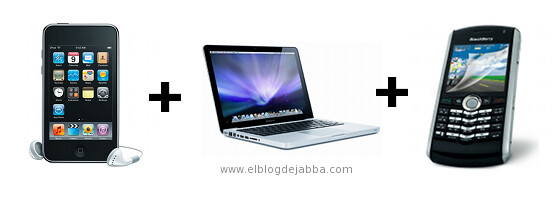
Sincronización BlackBerry+MacBook+iPod Touch


En el siguiente tutorial explico los sencillos pasos a seguir para tener en perfecta sincronización cuentas de correo, contactos, citas de calendario, tareas y notas, entre un iPod Touch, un dispositivo BlackBerry y un MacBook.

Para ello tan sólo necesitamos dos aplicaciones que seguro que ya conoceremos y debemos tener instaladas:


Sincronizar iPod Touch+MacBook a través de iTunes

Podemos sincronizar la siguiente información:

  • Cuentas de correo (sincroniza con Mac OS X Mail o Microsoft Outlook)
  • Contactos: nombres, números de teléfono, direcciones, direcciones de correo electrónico, etc.
  • Calendarios: citas y eventos (sincroniza con iCal)
  • Notas
  • Favoritos web
  • Música y audiolibros
  • Fotos
  • Podcasts
  • Películas y programas de televisión
  • Aplicaciones

Realmente sólo hace falta configurar una vez qué elementos se sincronizan. Después, tan solo hay que conectar el iPod al ordenador para iniciar una sincronización automática y esperar que se complete el proceso (es rápido). De igual forma, si lo preferimos podemos configurar el dispositivo para que se sincronice únicamente con una parte de los contenidos del ordenador (por ejemplo que sólo se sincronice el calendario, o la música, o la lista de contactos,...).

Para ello seguimos los siguientes pasos:

  1. Conectamos el iPod Touch a través del cable USB.
  2. iTunes se iniciará automáticamente de manera predeterminada.
  3. Una vez en iTunes, seleccionamos el iPod en Dispositivos, en la parte izquierda de la pantalla, y hacemos click en la ficha Información.
  4. Elegimos qué elementos queremos sincronizar.
  5. Hacemos click en Aplicar, que se encuentra en la esquina inferior derecha de la pantalla y esperamos que se complete la operación.


(click en la imagen para ampliar)


(click en la imagen para ampliar)

Ya tendremos sincronizada toda la información entre el MacBook y el iPod Touch.

La primera vez que sincronices el dispositivo, te preguntará si quieres fusionar los datos, sustituir los datos del servicio o sustituir los datos de tu ordenador. Si decides fusionar la información, se mezclarán las diferencias entre los datos. Si seleccionas sustituir la información, los datos del ordenador sobrescribirán los del dispositivo, y viceversa.


Sincronizar MacBook+BlackBerry a través de Dektop Manager


Es todavía más sencillo (si cabe) que la sincronización del iPod Touch. Podemos sincronizar la siguiente información:

  • Contactos: nombres, números de teléfono, direcciones, direcciones de correo electrónico, etc.
  • Calendarios: citas y eventos (sincroniza con iCal)
  • Notas
  • Tareas

Para ello:

  1. Conectamos el dispositivo BlackBerry al ordenador través del cable USB.
  2. La aplicación BlackBerry Desktop Manager se iniciará automáticamente (si no lo hiciera la abrimos nosotros).
  3. Elegimos qué información queremos sincronizar y elegimos la opción Sincronización Bidireccional en el menú desplegable.
  4. Hacemos click en el botón verde Sincronización, que se encuentra en la esquina superior derecha de la pantalla y esperamos que se complete la operación.


(click en la imagen para ampliar)

Con esto tendremos sincronizada toda la información entre el MacBook y nuestro BlackBerry, y como previamente hicimos lo propio entre el MacBook y el iPod Touch, ya tendremos una sincronización simultánea entre los 3 dispositivos.

Fácil ¿verdad? :)

Unir archivos con la Terminal de Mac

En más de una ocasión seguro que has descargado un archivo que ha sido cortado y comprimido en varias partes para facilitar su descarga. También es probable que antes o después te acabes topando con problemas a la hora de juntar las distintas partes descargadas en un único archivo.

En Mac, existe una manera muy sencilla y rápida de unir todos estos archivos. Tan fácil como abrir la Terminal (en Aplicaciones > Utilidades > Terminal), escribir la orden "cat" (sin las comillas) e ir arrastrando directamente a la pantalla de la Terminal uno a uno todos los archivos por orden (desde el .0001 hasta el último).

Una vez hayamos arrastrado todos, escribimos al final "> el_nombre_del_archivo" (sin las comillas) y pulsamos enter. A modo de ejemplo, debería quedar algo así:

cat archivo.001 archivo.002 archivo.003 > mi_archivo_unido

Dependiendo de la cantidad de archivos a unir y del tamaño de los mismos, tardará unos segundos (o unos minutos) y se nos generará el archivo unido en una única parte en nuestro directorio de usuario.


Edito (aporte de Luis en comentario):

Otra forma de hacer lo mismo (de forma más rápida) y sólo cuando todos los archivos descargados terminen con una extension que indique el orden, podemos hacer lo siguiente:

Nos situamos con la Terminal en el directorio donde estén todos los archivos descargados y ejecutamos la orden:

find . -name "archivo bajado.*" -print0 | sort -z | xargs -0 cat) > mi_archivo_unido

Cambiando donde dice 'archivo bajado' por el nombre real de los archivos que hayamos descargado.

Tecla suprimir en Mac

En el teclado de Mac no existe la tecla suprimir (Supr). Al menos no como tal. Puede que para muchos usuarios ésto no sea un problema, pero si utilizas cierto tipo de aplicaciones, una hoja de cálculo por ejemplo, no tener disponible esta tecla puede volverse un verdadero problema ya que con la tecla "delete" sólo se borran los datos celda por celda (una por una) y no un conjunto de celdas seleccionas. En el caso concreto de Excel, está disponible la opción "Borrar contenido" si hacemos click derecho con el ratón sobre el área seleccionada. Sin embargo, ésta no parece una manera muy cómoda de trabajar.


Afortundamente, el teclado de un Mac esconde más de lo que podemos ver a simple vista, y la opción Supr la tenemos disponible pulsando a la vez las teclas "fn" (esquina inferior izquierda del teclado) y la tecla "delete" (la tecla de borrar de toda la vida que suele representarse con una flecha que apunta hacia la izquierda que hay encima de la tecla "Enter").

Y eso es todo. Recuerda: fn + delete = Supr.

Fijar celdas en Microsoft Excel para Mac

Tras varias búsquedas infructuosas o poco esclarecedoras sobre el tema, me he decidido a escribir este artículo.

En Microsoft Excel existe una forma de fijar el valor de una celda para que ésta no varíe al copiar el contenido de otra celda con fórmulas que hagan referencia a la celda que queremos fijar.

En las diferentes versiones de Microsoft Excel para Windows, ésto se hace bien escribiendo el símbolo "$" (sin las comillas) antes y después de la letra relativa a la celda que queremos fijar, o bien pulsando simplemente la tecla F4. Sin embargo, este atajo de teclado no funciona en Mac.

En Mac, los valores de las fórmulas se fijan pulsando simultáneamente ⌘+T (la tecla cmd y la tecla T) de igual forma que se hace con F4 en las versiones de Windows. También es posible fijar una fila, pulsando dos veces
⌘+T, o fijar una columa pulsando tres veces la misma combinación.

Recuperar el icono de Macintosh HD en el escritorio de Snow Leopard

Por alguna extraña razón, Apple ha decidido que no aparezca por defecto la unidad "Macintosh HD" en el escritorio de Snow Leopard (seguro que más de uno se ha llevado un susto).

Activarlo de nuevo es simple. Entramos en Finder > Preferencias > General y activamos la opción "Discos rígidos":


(click en la imagen para ampliar)

También hay disponibles otras funciones que podemos activar o desactivar según nuestras preferencias de visualización.

Solucionando problemas de MATLAB en Snow Leopard

MATLAB es un programa matemático que ofrece un entorno de desarrollo integrado con un lenguaje de programación propio y que permite, entre otras cosas, la manipulación de matrices o la representación de datos y funciones.

En el blog ya publiqué un tutorial de instalación de MATLAB en Ubuntu que es perfectamente válido para instalar MATLAB en cualquier otro sistema UNIX, por lo que no creo que sea necesario volver a escribir una guía de instalación en Mac OS X.

Además, hoy en día es relativamente sencillo encontrar copias de las últimas versiones de MATLAB (r2008a o 2009) ya preparadas para Mac con su correspondiente instalador gráfico. Yo tengo la r2008a y funciona de maravilla.

El único problema con el que me he topado hasta ahora ha sido que al actualizar Mac OS X de Leopard a Snow Leopard, MATLAB había dejado de funcionar.

Por lo que he podido averiguar, este mismo problema también se produce al intentar instalar desde cero MATLAB en Snow Leopard. Exactamente en el punto de activar el producto con el archivo de licencia lic.standalone.dat, el programa nos muestra un error del tipo "There was an unexpected exception..." y no permite continuar.

El problema se resuelve de forma extremadamente sencilla (eso sí, siempre que uno sepa lo que hay que hacer).

Vamos a "Preferencias de Java" en Aplicaciones > Utilidades:


(click en la imagen para ampliar)

En la pestaña "General" nos encontramos dos secciones: "Módulo de applet Java" y "Aplicaciones Java".

En la sección "Aplicaciones Java" hay que seleccionar, arrastrar y colocar la versión "Java SE 6 64-bit" debajo de la versión "Java SE 6 32-bit" (es decir, colocarlas justo al revés de como vienen por defecto). La ventana ha de quedar así:


(click en la imagen para ampliar)

Cerramos y reiniciamos por completo MATLAB o cualquier aplicación que esté ejecutando MATLAB, su instalador o el asistente de activación.

Al volver a MATLAB, éste ya deberá funcionar sin problemas.

Referencias | MATLAB Central

Reproducir vídeos subtitulados en Mac

¿Eres aficionado a ver películas o series en versión original subtitulada? Lo tienes fácil si descargas el vídeo con los subtítulos ya integrados. Sin embargo hay ocasiones en las que uno se encuentra el vídeo y los subtítulos en archivos independientes (normalmente con estrenos de series muy recientes).


(click en la imagen para ampliar)

Es extremadamente sencillo sincronizar el vídeo con el texto si disponemos del archivo que contiene los subtítulos y del mejor reproductor de vídeo que probablemente exista: VLC. Si no lo tienes, puedes descargarlo desde el siguiente enlace:

Descargar VLC

Lo normal en estos casos, es que tengamos un archivo de vídeo (.avi, .mp4 o el formato que sea) y otro archivo que es el que contiene los subtítulos y que normalmente tendremos en formato .srt.

Pues bien, sincronizar ambos es tan sencillo como colocar los dos archivos (el vídeo y los subtítulos) en una misma carpeta y asegurarnos de que los dos archivos tengan exactamente el mismo nombre (a excepción de la extensión). En el caso de que no, los renombramos.


(click en la imagen para ampliar)

Ahora simplemente tendremos que reproducir el vídeo que queramos y VLC detectará y sincronizará automáticamente los subtítulos con la película o la serie en cuestión.

Si pulsamos la tecla "S" mientras se está reproduciendo la película se activan y desactivan los subtítulos.

Bajar inicio